- Protokollkopf mit Projekt und Teilnehmenden
- Beschlüsse, Zuständigkeiten und Termine
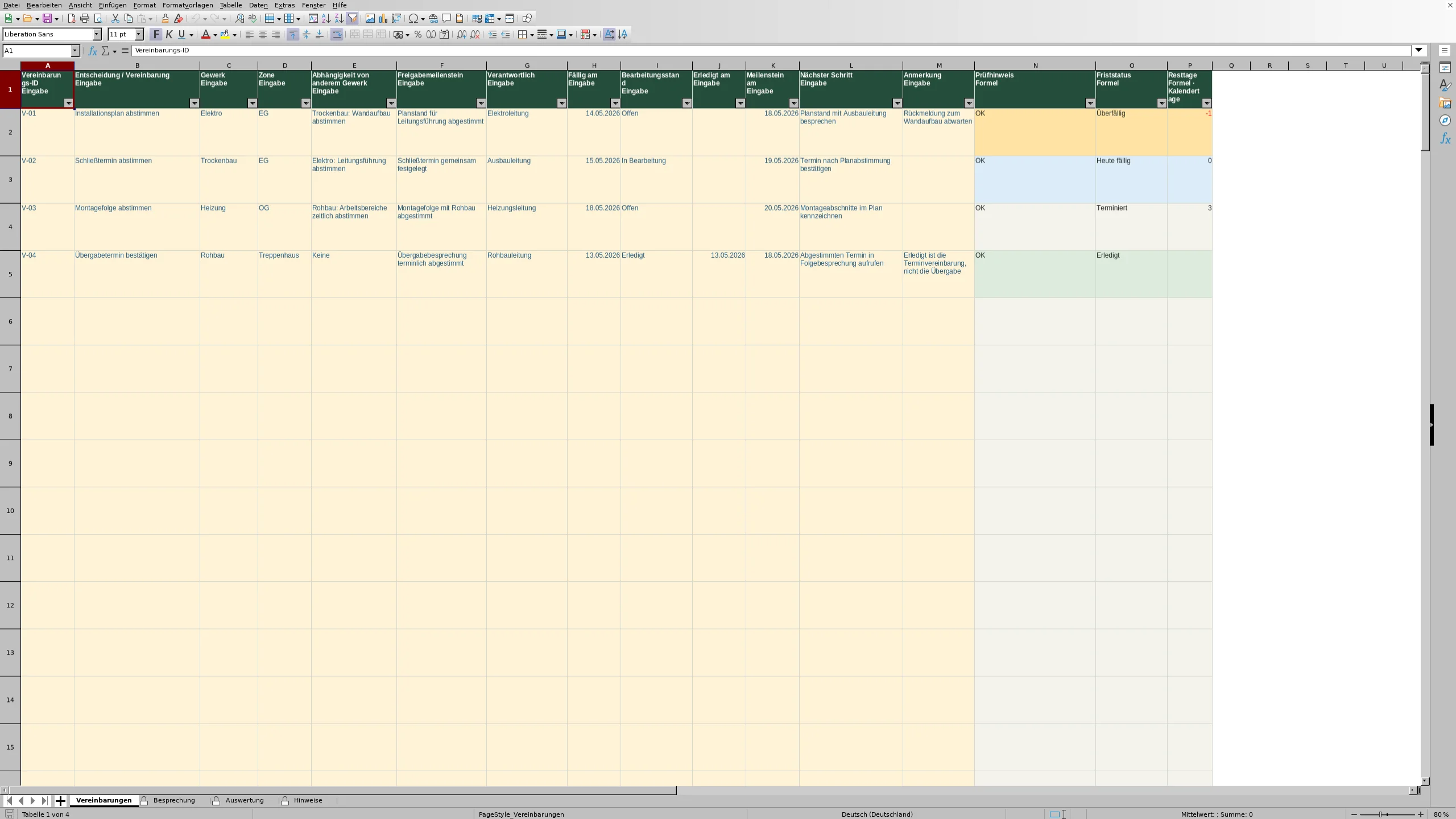
- Friststatus und Resttage zum Stichtag
- Prüfhinweise für fehlerhafte Einträge
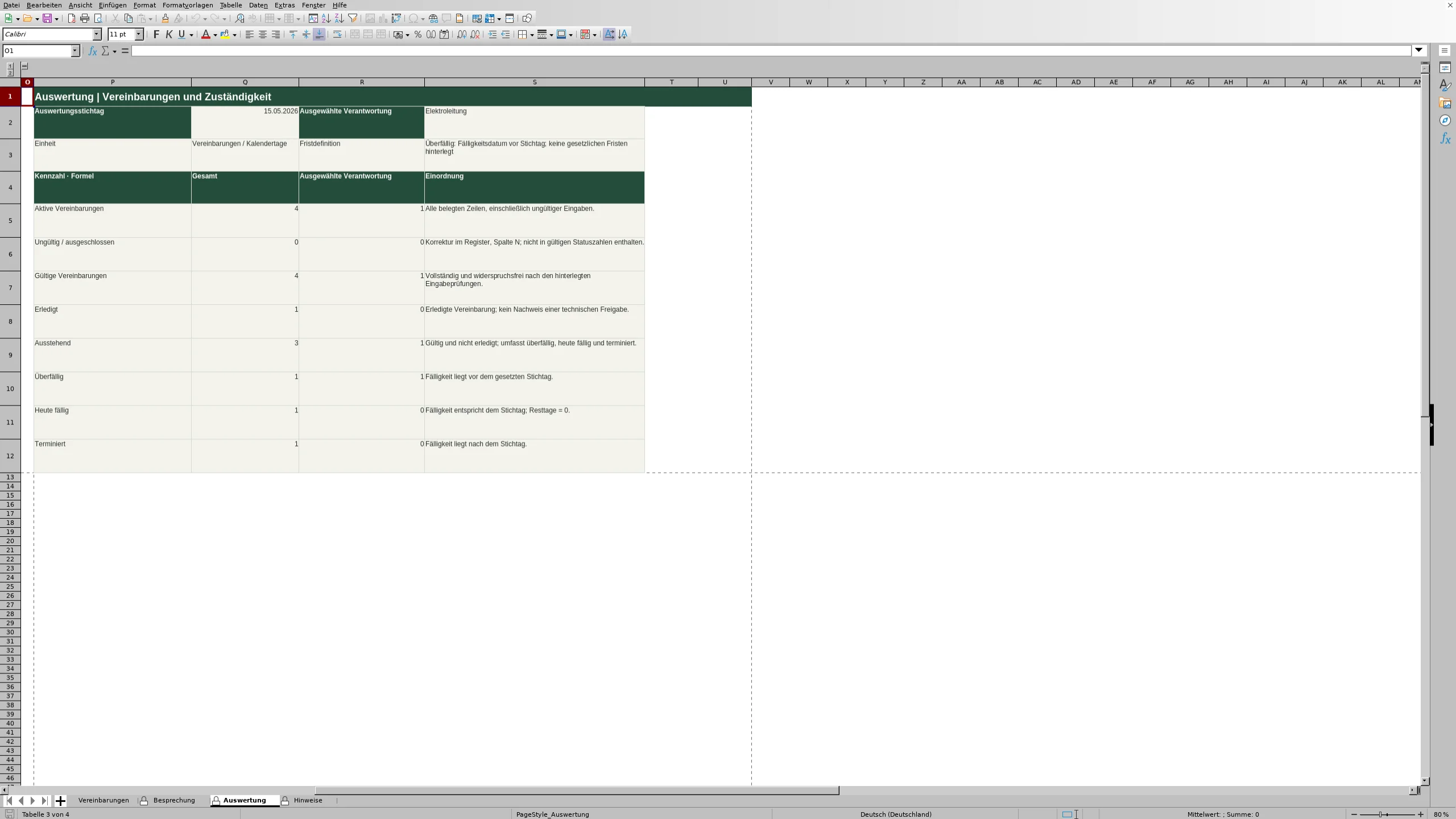
- Auswertung offener Punkte je Verantwortlichem
- Deckblatt und Anhang für den Ausdruck
Laden Sie die kostenlose Excel-Vorlage für Ihr Baustellenprotokoll als XLSX herunter. Erfassen Sie Projekt, Teilnehmende, Beschlüsse, Verantwortliche und Fristen. Die Auswertung zeigt offene und überfällige Vereinbarungen.
Speichern Sie eine Arbeitskopie und ersetzen Sie die Beispieldaten durch Ihre eigenen Angaben. Die Formeln können stehen bleiben.
Baustellenprotokoll in Excel ausfüllen
Projektdaten und Teilnehmende eintragen
Öffnen Sie das Blatt „Besprechung“. Tragen Sie Projekt, Protokollnummer, Besprechungsdatum, Ort und Teilnehmende mit Gewerk ein. Ergänzen Sie, wer das Protokoll führt und wann die nächste Baubesprechung stattfindet.
Die Eingabefelder stehen in B2:B10. In B4 gehört das Datum der Baubesprechung, in B8 der Stichtag für die Auswertung. Tragen Sie beide als Datum ohne Uhrzeit ein.
Beschlüsse, Zuständigkeiten und Fristen erfassen
Wechseln Sie zu „Vereinbarungen“ und legen Sie pro Beschluss eine Zeile an. Geben Sie ihr eine eindeutige Nummer oder Text-ID und nennen Sie das Gewerk und den betroffenen Bereich. Schreiben Sie auf, was genau besprochen wurde und wer die nächste Handlung übernimmt.
Halten Sie in der Spalte „Fällig am“ die Frist für diese Handlung fest. Steht vorher noch eine Rückmeldung eines anderen Gewerks aus, tragen Sie sie unter „Abhängigkeit“ ein. Ohne Abhängigkeit schreiben Sie „Keine“.
Ersetzen Sie die Beispieldaten in A2:M5. Leeren Sie ungenutzte Beispielzeilen in A:M vollständig. Lassen Sie die Formeln in N:P, die Prüfformeln im Besprechungskopf und die Berechnungen im Blatt „Auswertung“ unverändert.
Status setzen und Einträge prüfen
Setzen Sie als Bearbeitungsstand „Offen“, „In Bearbeitung“ oder „Erledigt“. Das Datum in „Erledigt am“ füllen Sie nur aus, wenn der Punkt abgeschlossen ist. In Spalte N sehen Sie, ob noch eine Pflichtangabe fehlt.
Benutzen Sie für Zuständigkeiten dieselbe Bezeichnung im ganzen Protokoll. Wenn Sie in B9 „Elektroleitung“ auswählen, findet die Auswertung Einträge mit derselben Bezeichnung. Für den Versand des Protokolls können Sie die sichtbaren Zeilen separat filtern.
Prüfpunkt vor dem Versand
Gehen Sie die Liste mit den Teilnehmenden durch, solange Rückfragen möglich sind. Eine Aufgabe wie „Plan klären“ braucht wenigstens das betroffene Gewerk und eine Person, die den Planstand bestätigt. Ist der Termin noch offen, klären Sie ihn vor dem Abschluss der Zeile.
Wenn zwei Gewerke am gleichen Abschnitt arbeiten, dokumentieren Sie getrennt, wer welche Rückmeldung liefert. Das Beispiel enthält dafür Elektro und Trockenbau. So können beide ihre eigene Frist nachlesen, auch wenn ihre Aufgaben denselben Planstand betreffen.
Baustellenprotokoll in Excel selbst erstellen
Protokollkopf und eine Vereinbarung anlegen
Öffnen Sie eine leere Excel-Arbeitsmappe. Die folgenden Zellen gehören zum eigenen Beispiel. In der Download-Datei sind Kopf und Vereinbarungen auf zwei Blätter verteilt.
Schreiben Sie in A1 „Baustellenprotokoll“ und legen Sie den Protokollkopf wie in der Tabelle an. Stellen Sie B4, B5 und B9 auf ein Datumsformat ein.
| Beschriftungszelle und Inhalt | Eingabezelle und Wert |
|---|---|
| A2: Projekt | B2: Baustelle A – fiktives Beispiel |
| A3: Protokollnummer | B3: BEISPIEL-01 |
| A4: Besprechungsdatum | B4: 12.05.2026 |
| A5: Auswertungsstichtag | B5: 15.05.2026 |
| A6: Teilnehmende mit Gewerk | B6: Person A – Elektro; Person B – Trockenbau |
| A7: Ort | B7: Besprechungsraum Baustelle A |
| A8: Protokollführung | B8: Person A |
| A9: Nächste Besprechung | B9: 19.05.2026 |
Schreiben Sie in Zeile 10 die Spaltenüberschriften und tragen Sie eine Vereinbarung in Zeile 11 ein. Im Beispiel holt Person A eine Rückmeldung des Trockenbaus zur Leitungsführung ein. Formatieren Sie H11, J11 und K11 ebenfalls als Datum.
| Überschrift in Zeile 10 | Eingabe oder Ergebnis in Zeile 11 |
|---|---|
| A10: Vereinbarungs-ID | A11: V-01 |
| B10: Entscheidung / Vereinbarung | B11: Leitungsführung mit Trockenbau abstimmen |
| C10: Gewerk | C11: Elektro |
| D10: Zone | D11: Raum A |
| E10: Abhängigkeit von anderem Gewerk | E11: Trockenbau: Rückmeldung zum Wandaufbau |
| F10: Geplanter Freigabemeilenstein | F11: Planstand gemeinsam abgestimmt |
| G10: Verantwortlich | G11: Person A |
| H10: Fällig am | H11: 14.05.2026 |
| I10: Bearbeitungsstand | I11: Offen |
| J10: Erledigt am | J11: leer lassen |
| K10: Meilenstein am | K11: 18.05.2026 |
| L10: Nächster Schritt | L11: Rückmeldung von Person B einholen |
| M10: Resttage (Kalendertage) | M11: Formel im nächsten Schritt |
| N10: Friststatus | N11: Formel im nächsten Schritt |
Formeln für Frist und Resttage
M11 zieht den Stichtag B5 vom Fälligkeitsdatum H11 ab. Die Formel bleibt bei erledigten Aufgaben sowie bei fehlenden oder nicht numerischen Datumswerten leer. Formatieren Sie M11 als ganze Zahl.
=WENN(I11="Erledigt";"";WENN(UND(ISTZAHL(H11);ISTZAHL($B$5));H11-$B$5;""))N11 zeigt den Friststatus anhand von M11. Negative Resttage bedeuten „Überfällig“, null bedeutet „Am Stichtag fällig“ und positive Werte bedeuten „Terminiert“. Der Status „Erledigt“ hat Vorrang.
=WENN(I11="Erledigt";"Erledigt";WENN(ISTZAHL(M11);WENN(M11<0;"Überfällig";WENN(M11=0;"Am Stichtag fällig";"Terminiert"));"Datum prüfen"))Berechnung prüfen und Datei speichern
Setzen Sie die Aufgabenfrist auf den 14.05.2026 und den Stichtag auf den 15.05.2026. Die Formeln müssen −1 Kalendertag und „Überfällig“ ausgeben. Ändern Sie dann nur den Stichtag in B5 auf den 18.05.2026.
Jetzt müssen es −4 Tage sein. Nutzen Sie das Ergebnis, um bei Person A nach der offenen Rückmeldung zu fragen. In der einfachen Variante prüfen Sie die Datumsfolge, den Bearbeitungsstand und die eindeutige ID selbst.
Aktivieren Sie den Zeilenumbruch für längere Texte und kontrollieren Sie die Spaltenbreiten vor dem Ausdruck. Speichern Sie Ihr Protokoll als XLSX. In der Download-Vorlage sind die Eingabeprüfungen und die Auswertung nach Verantwortlichen bereits eingerichtet.
Was gehört in ein Baustellenprotokoll?
Besprechungskopf und Beschlüsse
Im Kopf stehen Projekt, Protokollnummer, Ort, Datum und die Namen der Teilnehmenden. Nennen Sie dort auch die Protokollführung. So lassen sich Rückfragen zum Dokument der richtigen Baubesprechung zuordnen.
Im Register gehören Beschluss, Gewerk, Zuständigkeit und Frist zusammen. Schreiben Sie statt „Installationsplan“ beispielsweise „Elektroleitung stimmt die Leitungsführung mit der Ausbauleitung ab“. So enthält das Protokoll eine Aufgabe, die bei der nächsten Besprechung überprüfbar ist.
Abhängigkeiten und nächste Schritte
Ergänzen Sie eine Abhängigkeit, wenn jemand zuerst etwas liefern oder bestätigen muss. Im Beispiel wartet die Elektroleitung auf die Rückmeldung des Trockenbaus zum Wandaufbau. In der Spalte „Nächster Schritt“ halten Sie fest, wer diese Rückmeldung einholt.
Eine Aufgabenfrist sagt, bis wann dieser Schritt erledigt sein soll. Der Freigabemeilenstein bezeichnet den späteren Abstimmungstermin, etwa die Freigabe eines Planstands durch die zuständige Stelle. Die Vorlage verschiebt Termine zwischen abhängigen Aufgaben nicht automatisch.
Vermerken Sie bei einem erledigten Punkt, was tatsächlich abgeschlossen wurde. Wenn nur der Übergabetermin vereinbart wurde, ist damit die Terminabstimmung erledigt. Die Übergabe selbst braucht weiterhin einen eigenen Nachweis.
Fristen und offene Punkte im Baustellenprotokoll prüfen
Überfällige Aufgaben erkennen
Im Blatt „Besprechung“ bestimmt B8 den Stichtag. Setzen Sie ihn auf den Tag, zu dem Sie den Bearbeitungsstand prüfen möchten. „Heute fällig“ bedeutet „am gewählten Stichtag fällig“.
Am 15.05.2026 ist im Beispiel V-01 einen Tag überfällig. V-02 ist am Stichtag fällig und V-03 ist noch drei Tage entfernt. V-04 ist erledigt und zeigt keine Resttage mehr.
Ändern Sie B8 auf den 18.05.2026. Die Resttage für V-01 bis V-03 sind dann −4, −3 und 0. Zwei Punkte sind jetzt überfällig und einer ist am Stichtag fällig.
Offene Punkte je Verantwortlichem
Im Blatt „Auswertung“ bedeutet „Ausstehend“, dass eine gültige Vereinbarung noch nicht erledigt ist. Dazu gehören auch Aufgaben, deren Frist noch in der Zukunft liegt. Im Startbeispiel sind vier Vereinbarungen gültig, davon drei ausstehend und eine erledigt.
Tragen Sie „Elektroleitung“ in B9 ein, um nur deren Kennzahlen zu sehen. Im Startbeispiel bleibt für diese Zuständigkeit ein ausstehender und überfälliger Punkt. Prüfen Sie bei null Treffern, ob der Name so im Register steht.
Vor dem nächsten Termin lohnt ein Blick auf die zwei Gruppen „Überfällig“ und „Heute fällig“. Klären Sie zuerst, ob der überfällige Punkt weiter offen ist oder ob eine Rückmeldung vorliegt. Halten Sie für den am Stichtag fälligen Punkt fest, wer bis zum nächsten Termin nachfasst.
Die Registerfilter ändern die angezeigten Zeilen, während die Gesamtzahlen in „Auswertung“ alle vorbereiteten Zeilen berücksichtigen. Nutzen Sie die Filter, um einer Person ihre Aufgaben zu zeigen. Für Zahlen pro Zuständigkeit verwenden Sie B9.
Fehler im Baustellenprotokoll korrigieren
Fehlende Pflichtangaben oder doppelte IDs
Lesen Sie bei einer auffälligen Zeile zuerst den Prüfhinweis in Spalte N. Meldet die Vorlage „Verantwortlich: Text ergänzen“, tragen Sie die vereinbarte Zuständigkeit ein. Eine teilweise ausgefüllte Zeile zählt zum Bestand, aber nicht zu den gültigen Fristzahlen.
Eine doppelte ID verhindert eine eindeutige Zuordnung. Prüfen Sie, ob beide Zeilen denselben Beschluss beschreiben. Wenn es zwei Aufgaben sind, vergeben Sie eine eigene Text-ID für die zweite Aufgabe.
Falsche Daten und Bearbeitungsstände
Tragen Sie Datumswerte ohne Uhrzeit ein. Aufgabenfrist und Meilensteintermin dürfen in der Vorlage nicht vor dem Besprechungsdatum liegen. Prüfen Sie B4 und B8 zuerst, wenn viele Zeilen gleichzeitig einen Datumshinweis zeigen.
Wenn ein Punkt abgeschlossen ist, tragen Sie das tatsächliche Erledigungsdatum ein. Die Vorlage erwartet ein Datum zwischen Besprechung und Stichtag. Bei offenen oder laufenden Aufgaben bleibt das Feld leer.
Wenn im Beispiel bei V-01 die Aufgabenfrist fehlt, bleiben drei gültige und zwei ausstehende Vereinbarungen. Der fehlende Punkt ist damit nicht erledigt. Ergänzen Sie die Frist und prüfen Sie danach die Auswertung erneut.
Baustellenprotokoll drucken und weitergeben
Deckblatt und Anhang als PDF
Verwenden Sie das Blatt „Besprechung“ als Deckblatt und „Vereinbarungen“ als Anhang. Der Anhang ist auf A3 quer und eine Seite in der Breite eingerichtet. Bei mehreren Vereinbarungen kann sich der Ausdruck über mehrere Seiten erstrecken.
Für die vollständige Ausgabe entfernen Sie Personen- und Fristfilter. Blenden Sie über „Prüfhinweis“ nur ungenutzte Zeilen aus. Kontrollieren Sie in der Druckvorschau, ob auch belegte Zeilen mit offenen Prüfhinweisen und längere Beschlüsse lesbar sind.
Wenn Sie nur die Aufgaben eines Gewerks verschicken, lassen Sie den passenden Filter gesetzt. Benennen Sie den Export entsprechend und behalten Sie die vollständige XLSX als Arbeitsdatei. So ist erkennbar, dass der PDF-Anhang eine Auswahl enthält.
Protokollstand und Folgeaufgaben festhalten
Speichern Sie den versandten Stand mit Protokollnummer und Datum ab. Wenn ein Beschluss in der nächsten Baubesprechung neu gefasst wird, nehmen Sie die neue Vereinbarung ins Folgeprotokoll auf. Verweisen Sie bei Bedarf auf die bisherige ID.
Wenn sich nur der Tag der Auswertung ändert, passen Sie B8 an. Das Datum der ursprünglichen Besprechung bleibt in B4. So bleiben ältere Fristen auch nach der nächsten Sitzung nachvollziehbar.
Wenn der Bauleiter heute nur einen Auszug braucht, belassen Sie das vollständige Protokoll in seiner Arbeitsmappe. Der Empfänger des Auszugs sollte Projekt, Protokollnummer und Stand sehen. Für Änderungen nach dem Versand speichern Sie eine neue Fassung mit aktuellem Datum.
Häufige Fragen
Wo kann ich eine Baustellenprotokoll-Vorlage für Excel kostenlos herunterladen?
Über den Download auf dieser Seite erhalten Sie eine kostenlose XLSX ohne Registrierung. Sie enthält einen Besprechungskopf, eine Liste für Vereinbarungen, die Auswertung und Hinweise zur Benutzung.
Was gehört in ein Baustellenprotokoll für eine Baubesprechung?
Notieren Sie Projekt, Datum, Ort und Teilnehmende. Geben Sie für jeden Beschluss das zuständige Gewerk, die verantwortliche Person, den nächsten Schritt und eine Frist an.
Wie verfolge ich offene Punkte im Baustellenprotokoll in Excel?
Halten Sie den Bearbeitungsstand und die Aufgabenfrist pro Beschluss fest. Die Auswertung trennt überfällige, am Stichtag fällige und noch terminierte Aufgaben.
Kann ich das Baustellenprotokoll in LibreOffice oder Google Sheets öffnen?
Die Berechnungen der XLSX wurden in LibreOffice Calc geprüft. In Google Tabellen (Google Sheets) können Sie eine Kopie importieren. Prüfen Sie dort Fristformeln, Filter und Drucklayout, bevor Sie das Protokoll weitergeben.
Wie speichere ich das Baustellenprotokoll als PDF?
Nutzen Sie „Besprechung“ als Deckblatt und „Vereinbarungen“ als Anhang. Blenden Sie leere Zeilen aus, prüfen Sie die Druckvorschau und exportieren Sie die Auswahl als PDF.
Autoren und Themengebiete

Nele Hartwig behandelt die Dokumentation von Bauabläufen: Entscheidungen, Zuständigkeiten und Fristen. Im Mittelpunkt stehen klar getrennte Einträge, damit Absprachen und offene Punkte nachvollziehbar bleiben.
Profil und Beiträge →
Florian Westphal widmet sich Kostenübersichten und Unterlagen für Immobilien. Seine Themen sind vergleichbare Bezugsgrößen, nachvollziehbare Annahmen und die Trennung von Schätzwerten und dokumentierten Angaben.
Profil und Beiträge →