- 120 vorbereitete Zeilen für ortsbezogene Beobachtungen
- Bereichskatalog mit zwölf bearbeitbaren Einträgen
- Fotoreferenzen als Text und drei Dringlichkeitsstufen
- Folgemaßnahme, Verantwortlichkeit und nächster Prüftermin
- Eingabeprüfung und Terminstatus zum gewählten Stichtag
- Bereichs- und Statusübersicht mit Datenqualitätskontrolle
Mit dieser kostenlosen Excel-Vorlage für Ihr Begehungsprotokoll erfassen Sie Beobachtungen nach Ort und halten fest, wer die nächste Prüfung übernimmt. Fotoreferenzen, Folgemaßnahmen und Termine bleiben dem jeweiligen Eintrag zugeordnet. Die XLSX-Datei steht als kostenloser Direktdownload ohne Registrierung bereit.
Die Arbeitsmappe bietet Platz für ein Projekt mit 120 Beobachtungen und zwölf Bereichen. Eine Übersicht zählt gültige Einträge nach Bereich und Bearbeitungsstatus und zeigt anstehende Folgeprüfungen zum selbst gewählten Stichtag. Damit können Sie den nächsten Rundgang vorbereiten, ohne Beobachtungen mit Besprechungsbeschlüssen oder einer Vertragsabnahme zu vermischen.
Begehungsprotokoll-Vorlage herunterladen und ausfüllen
Speichern Sie die heruntergeladene XLSX-Datei zunächst als eigene Projektdatei. Die drei Blätter Anleitung, Begehung und Übersicht trennen Einrichtung, laufende Erfassung und Auswertung. Beginnen Sie mit der Einrichtung, damit Ihre erste Beobachtung einem vorhandenen Bereich und einem eindeutigen Zeitbezug zugeordnet wird.
Projektkopie speichern und Beispielangaben ersetzen
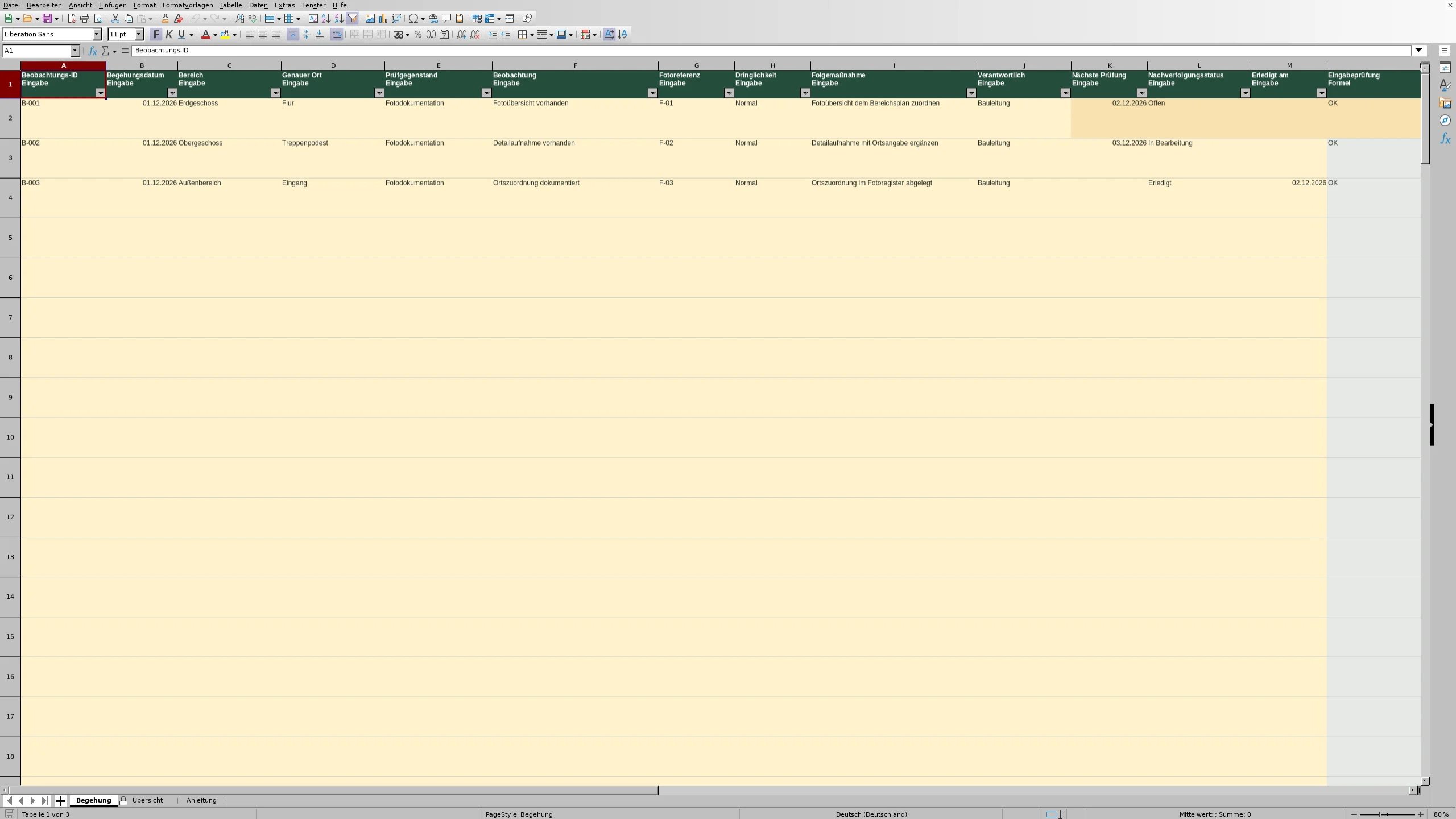
Das vorausgefüllte Projekt „Umbau Haus Lindenhof“ und die drei Beobachtungszeilen sind ausdrücklich fiktive Beispiele. Ersetzen Sie den Projektnamen in Anleitung!B3 und die Bereichsnamen in Anleitung!B10:B21 durch eigene Angaben; leeren oder überschreiben Sie anschließend nur Begehung!A2:M4. Die Formeln in N:O sowie die übrigen Formelzellen bleiben stehen.
Cremefarbene Zellen kennzeichnen Eingaben, graue Zellen Formeln. Im Blatt Begehung bearbeiten Sie die vorbereiteten Eingabefelder A2:M121; eine unbenutzte Zeile bleibt dort vollständig leer. Löschen Sie zum Entfernen eines Eintrags deshalb nicht die ganze Tabellenzeile.
Bereiche und Stichtag festlegen
Tragen Sie im Bereichskatalog bis zu zwölf eindeutige Textbezeichnungen ein, beispielsweise Geschosse oder Bauabschnitte. Verwenden Sie eine einheitliche Aufteilung, statt denselben Bereich einmal als „Erdgeschoss“ und später als „EG“ neu anzulegen. Die Prüfung neben dem Katalog unterstützt Sie dabei, doppelte oder ungeeignete Bezeichnungen zu erkennen.
Legen Sie danach in Übersicht!B3 den Stichtag als Datum ohne Uhrzeit fest. Er ist der Bezugstag für die Terminbewertung und wird nicht automatisch auf den aktuellen Tag gesetzt. Prüftermine und Dringlichkeiten sind eigene, bearbeitbare Festlegungen, keine vorgegebenen Prüfintervalle.
Eine Beobachtung vollständig eintragen
Vergeben Sie im Blatt Begehung eine eindeutige Beobachtungs-ID als Text und erfassen Sie Begehungsdatum, Bereich, genauen Ort, Prüfgegenstand und Beobachtung. Ergänzen Sie eine konkrete Folgemaßnahme und eine verantwortliche Person oder Rolle. Eine Fotoreferenz ist optional; die Dringlichkeit wählen Sie als Niedrig, Normal oder Hoch.
Für einen noch offenen Vorgang tragen Sie außerdem die nächste Prüfung ein und wählen Offen oder In Bearbeitung. Das Feld Erledigt am bleibt dabei leer. Für einen abgeschlossenen Vorgang wählen Sie Erledigt und dokumentieren das Erledigungsdatum; ein nächster Prüftermin ist dann nicht erforderlich.
Ergebnis kontrollieren und Arbeitsstand speichern
Die Eingabeprüfung in Spalte N muss für den vollständigen Eintrag OK anzeigen. Kontrollieren Sie danach den Terminstatus in O und die Zuordnung in der Übersicht. Nach Korrektur aller Einträge sollten sowohl Ungültige Datensätze in Übersicht!B25 als auch der Abgleich in B34 den Wert 0 zeigen.
Speichern Sie die bearbeitete Projektdatei, sobald der erste eigene Eintrag korrekt erscheint. Damit haben Sie nicht nur eine ausgefüllte Zeile, sondern auch einen nachvollziehbaren Ausgangsstand für die nächste Begehung.
Ein einfaches Begehungsprotokoll in Excel selbst erstellen
Für einen kleinen eigenen Aufbau genügt zunächst eine Beobachtungszeile mit berechnetem Terminstatus. Beginnen Sie dafür in einer neuen Arbeitsmappe mit einem leeren Blatt namens Beispiel. Alle Zelladressen dieses Abschnitts gehören ausschließlich zu diesem Eigenbau, nicht zur Download-Datei.
Projekt, Stichtag und Beobachtungszeile anlegen
Schreiben Sie in A1 „Projekt“ und in B1 „Baustelle A – fiktives Beispiel“. A2 erhält die Beschriftung „Stichtag“, B2 das Datum 03.12.2026. Geben Sie die Datumswerte als Datum ohne Uhrzeit ein und lassen Sie sie als Tag, Monat und vierstelliges Jahr anzeigen.
Übernehmen Sie anschließend die folgenden Überschriften in Zeile 4 und die zugehörigen fiktiven Eingaben in Zeile 5. Die getrennten Felder halten fest, was beobachtet wurde und welche Handlung daraus folgt. M5 bleibt tatsächlich leer; tragen Sie dort weder einen Strich noch eine Null ein.
| Spalte | Überschrift in Zeile 4 | Eingabe in Zeile 5 |
|---|---|---|
| A | Beobachtungs-ID | B-001 |
| B | Begehungsdatum | 01.12.2026 |
| C | Bereich | Bereich A |
| D | Genauer Ort | Raum A, Eingang |
| E | Prüfgegenstand | Fotodokumentation |
| F | Beobachtung | Ortsangabe zur Detailaufnahme fehlt |
| G | Fotoreferenz | F-01 |
| H | Dringlichkeit | Normal |
| I | Folgemaßnahme | Detailaufnahme mit Ortsangabe ergänzen |
| J | Verantwortlich | Bauleitung |
| K | Nächste Prüfung | 02.12.2026 |
| L | Nachverfolgungsstatus | Offen |
| M | Erledigt am | leer lassen |
| N | Terminstatus | Formel im nächsten Schritt |
Terminstatus aus Prüfdatum und Bearbeitungsstand berechnen
In N5 soll der Prüftermin mit dem festen Stichtag in B2 verglichen werden. Ein früherer Termin ergibt Überfällig, derselbe Tag Heute prüfen und ein späterer Termin Geplant. Die folgende Formel für N5 berücksichtigt außerdem einen eingetragenen Abschluss und weist auf ein fehlendes Prüf- beziehungsweise Erledigungsdatum hin.
=WENN(A5="";"";WENN(L5="Erledigt";WENN(M5="";"Erledigungsdatum ergänzen";"Erledigt");WENN(K5="";"Prüfdatum ergänzen";WENN(K5<$B$2;"Überfällig";WENN(K5=$B$2;"Heute prüfen";"Geplant")))))Mit den Ausgangsdaten muss N5 Überfällig anzeigen: Die nächste Prüfung am 02.12.2026 liegt einen Kalendertag vor dem Stichtag 03.12.2026. Dieses Ergebnis lässt sich unmittelbar aus den beiden Datumsangaben nachvollziehen. Der Eintrag ist weiterhin Offen; die Formel beurteilt nur seine zeitliche Einordnung.
Prüftermin ändern und Ergebnis vergleichen
Ändern Sie jetzt ausschließlich K5 auf 04.12.2026 und lassen Sie B2 unverändert. N5 muss zu Geplant wechseln, weil der Prüftermin nun einen Kalendertag nach dem Bezugstag liegt. Die Beobachtung und der Bearbeitungsstatus bleiben unverändert.
Entscheiden Sie anschließend, ob der neue Termin die tatsächlich vorgesehene Folgeprüfung wiedergibt. Eine Datumsänderung kann einen Eintrag aus der überfälligen Gruppe verschieben, dokumentiert aber keine ausgeführte Maßnahme. Speichern Sie das Blatt als eigene XLSX-Datei mit einem erkennbaren Projektbezug.
Den Umfang des Eigenbaus beachten
Diese kleine Lösung enthält weder den Bereichskatalog noch die vollständige Eingabeprüfung und Bereichsauswertung der Download-Datei. Kontrollieren Sie gültige Datumswerte, die zeitliche Reihenfolge und die Schreibweise der Statusangaben deshalb selbst. Die Formel unterscheidet nicht sämtliche ungültigen Eingaben; beispielsweise ist eine Null kein geeigneter Ersatz für ein fehlendes Datum.
Ort, Beobachtung und Folgeprüfung eindeutig beschreiben
Eine brauchbare Beobachtungszeile ermöglicht es einer anderen Person, denselben Ort aufzusuchen und den dokumentierten Sachverhalt wiederzuerkennen. Halten Sie deshalb je Zeile einen Ort mit einer Beobachtung fest. Unabhängige Feststellungen erhalten eigene IDs, auch wenn sie im selben Raum liegen.
Bereich und genauen Ort auseinanderhalten
Der Bereich ordnet die Beobachtung einer Gruppe in der Übersicht zu; der genaue Ort beschreibt die konkrete Stelle. „Obergeschoss“ kann als Bereich genügen, ist aber als alleinige Ortsangabe für eine spätere Prüfung häufig zu ungenau. Ergänzen Sie beispielsweise Raumbezeichnung, Gebäudeseite oder ein eindeutig bezeichnetes Bauteil.
Nutzen Sie vorhandene Raum- oder Planbezeichnungen konsequent. Wer bei jeder Begehung andere Kurzformen verwendet, erschwert die Wiedererkennung und die Suche nach früheren Angaben. Ändert sich eine Bereichsbezeichnung, müssen Katalog und zugehörige Registereinträge weiterhin zusammenpassen.
Beobachtung und Fotoreferenz nachvollziehbar verbinden
Trennen Sie den Prüfgegenstand von der Beobachtung: „Fotodokumentation“ bezeichnet das Thema, „Ortsangabe zur Detailaufnahme fehlt“ den festgehaltenen Sachverhalt. Vermeiden Sie unbestimmte Einträge wie „prüfen“ im Beobachtungsfeld. Sie lassen offen, was beim Rundgang tatsächlich aufgefallen ist.
Die Fotoreferenz ist eine Textkennung, keine eingebettete Aufnahme und keine automatische Verknüpfung. Verwenden Sie dieselbe Kennung auch bei der separat abgelegten Aufnahme, damit beispielsweise F-01 eindeutig auffindbar bleibt. Ohne Foto darf das Feld leer bleiben; die Beobachtung sollte dennoch verständlich beschrieben sein.
Folgemaßnahme statt Besprechungsbeschluss formulieren
Die Folgemaßnahme benennt den nächsten konkreten Schritt, etwa „Detailaufnahme mit Ortsangabe ergänzen“. Verantwortlichkeit und nächster Prüftermin machen daraus einen nachverfolgbaren Arbeitsstand. Eine allgemeine Notiz wie „mit allen besprechen“ sagt dagegen noch nicht, welches Ergebnis bei der Folgeprüfung erwartet wird.
Die Dringlichkeit Niedrig, Normal oder Hoch ist Ihre eigene Klassifizierung. Sie ist weder eine aus dem Foto abgeleitete Bewertung noch ein berechneter Sicherheitsbefund. Halten Sie bei fachlichen Fragen die Angaben der zuständigen Fachperson fest, statt aus einer knappen Beobachtung eine unbelegte technische Schlussfolgerung zu machen.
Bereichsübersicht und anstehende Prüfungen auswerten
Die Übersicht beantwortet zwei unterschiedliche Fragen: In welchen Bereichen liegen noch nicht abgeschlossene Beobachtungen, und welche Folgeprüfungen stehen zum Bezugstag an? Lesen Sie dafür die Bereichsmatrix und die Terminanzahlen getrennt. Die Einheit der Auswertung ist jeweils Anzahl Beobachtungen, nicht Anzahl Räume oder Arbeitstage.
Bearbeitungsstatus und Terminstatus getrennt lesen
Offen, In Bearbeitung und Erledigt sind manuell gepflegte Bearbeitungsstände. Überfällig, Heute prüfen und Geplant beschreiben dagegen die Lage des nächsten Prüftermins zum Stichtag. Ein Vorgang kann daher gleichzeitig In Bearbeitung und Überfällig sein.
Die Dringlichkeit ist eine dritte, unabhängige Information. Ein als Hoch eingestufter Eintrag muss nicht überfällig sein, und ein überfälliger Eintrag wird nicht automatisch auf Hoch gesetzt. Nutzen Sie diese Angaben gemeinsam, wenn Sie die Reihenfolge des nächsten Rundgangs festlegen.
Den Stichtag bewusst wählen
In der Download-Datei steht der Bezugstag in Übersicht!B3. „Heute prüfen“ bedeutet hier ausdrücklich „am eingetragenen Stichtag prüfen“ und nicht zwingend am tatsächlichen heutigen Datum. Aktualisieren Sie diesen Wert bewusst, bevor Sie die anstehenden Folgeprüfungen beurteilen.
Die Übersicht arbeitet mit dem aktuell eingetragenen Bearbeitungsstand. Ein zurückgesetzter Stichtag stellt frühere Statusangaben oder frühere Prüftermine nicht wieder her. Für einen nachvollziehbaren Verlauf benötigen Sie deshalb separat gespeicherte ältere Arbeitsstände.
Eine Terminänderung an der Übersicht nachvollziehen
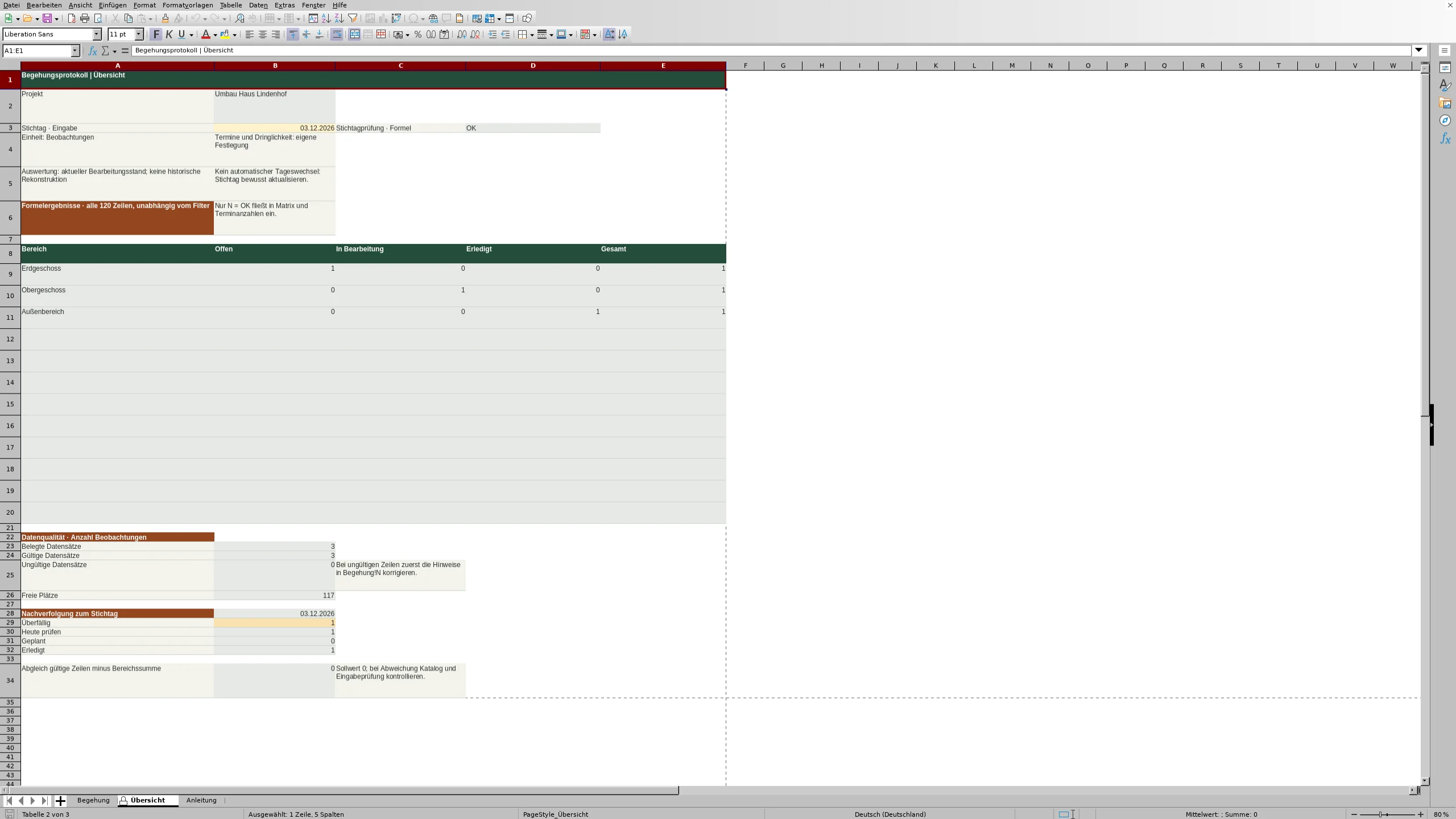
Im fiktiven Dateibeispiel betrifft B-001 den Flur im Erdgeschoss: Begehung am 01.12.2026, nächste Prüfung am 02.12.2026, Status Offen. Zum Stichtag 03.12.2026 ergibt das Überfällig. Zusammen mit den beiden weiteren Beispielzeilen zählt die Übersicht eine überfällige, eine am Stichtag zu prüfende, keine geplante und eine erledigte Beobachtung.
Wird allein Begehung!K2 auf 04.12.2026 geändert, wechselt B-001 zu Geplant. Die Terminanzahlen lauten dann 0 überfällig, 1 heute zu prüfen, 1 geplant und 1 erledigt. Der Bearbeitungsstatus Offen bleibt bestehen; prüfen Sie daher den sachlichen Grund einer Terminverschiebung, nicht nur die veränderte Anzeige.
Bereichssummen trotz Filter richtig verstehen
Die Bereichsmatrix zählt nur Zeilen mit OK in der Eingabeprüfung. Sie berücksichtigt dabei alle 120 vorbereiteten Beobachtungszeilen, unabhängig davon, welche Einträge Sie im Register gerade herausfiltern. Ein Filter auf einen einzelnen Bereich macht die Übersicht deshalb nicht zu einer Auswertung ausschließlich der sichtbaren Zeilen.
Im unveränderten Beispiel sind drei Datensätze belegt und gültig, keiner ist ungültig und 117 Plätze sind frei. Der Abgleich in Übersicht!B34 ergibt 0, weil alle gültigen Beobachtungen in den Bereichssummen enthalten sind. Lesen Sie diese Kontrolle zusammen mit der Zahl ungültiger Datensätze, bevor Sie aus einer kleinen Bereichssumme auf wenig offenen Arbeitsbedarf schließen.
Fehlende Beobachtungen in der Auswertung klären
Ein eingetragener Vorgang kann in der Bereichsmatrix fehlen, obwohl seine Zeile im Register vorhanden ist. Die Datei unterscheidet zwischen belegten und gültigen Datensätzen. Prüfen Sie bei einer unerwartet niedrigen Anzahl deshalb zuerst die Eingabequalität und nicht die Summenformeln.
Zuerst den Hinweis in der Eingabeprüfung beheben
Spalte N im Blatt Begehung nennt jeweils die zuerst zu korrigierende Angabe. Nach deren Berichtigung kann ein weiterer Hinweis erscheinen, bis die Zeile vollständig gültig ist. Solange dort kein OK steht, zeigt der Terminstatus Eingabe prüfen und der Datensatz fließt nicht in Bereichsmatrix oder Terminanzahlen ein.
Fehlt beispielsweise der nächste Prüftermin bei einem offenen Vorgang, wird dieser nicht einfach als Geplant eingeordnet. Auch eine Null, ein Text oder ein Datumswert mit Uhrzeit ist kein gültiges Prüfdatum dieser Datei. Eine vollständig leere Eingabezeile ist dagegen ein ungenutzter Platz und kein fehlerhafter Vorgang.
Bereichskatalog und doppelte IDs kontrollieren
Jede Beobachtungs-ID muss eindeutig sein. Wenn zwei Zeilen dieselbe Kennung tragen, klären Sie zunächst, ob versehentlich derselbe Vorgang doppelt erfasst wurde oder ob zwei unabhängige Beobachtungen eigene IDs benötigen. Groß- und Kleinschreibung allein machen daraus keine unterschiedlichen Kennungen.
Ein verwendeter Bereich muss im Katalog registriert sein. Kontrollieren Sie bei einem Kataloghinweis Anleitung!B10:B21 und die danebenstehenden Prüfmeldungen; doppelte Bereichsnamen sind zu berichtigen. Löschen Sie eine verwendete Bezeichnung nicht, ohne auch die zugehörigen Beobachtungen neu zuzuordnen.
Datumsfolge und Erledigungsdatum berichtigen
Die Datumsregeln der Arbeitsmappe verlangen eine nachvollziehbare Reihenfolge: Die Begehung darf nicht nach dem Stichtag liegen, die nächste Prüfung nicht vor der Begehung. Bei Erledigt muss das Erledigungsdatum zwischen Begehung und Stichtag liegen. Bei Offen oder In Bearbeitung bleibt Erledigt am leer.
Ist der Stichtag selbst leer oder ungültig, werden die abhängigen Auswertungen durch Korrekturhinweise ersetzt. Berichtigen Sie dann zuerst Übersicht!B3, statt jede Beobachtungszeile einzeln zu verändern. Ein fehlender Bezugstag lässt sich nicht durch einen scheinbar plausiblen Prüftermin ausgleichen.
Unterscheiden Sie dabei fehlende Angaben und gültige Nullergebnisse: Eine 0 im Datumsfeld ist ungültig, während 0 ungültige Datensätze ein sinnvolles Kontrollergebnis ist. Ebenso bedeutet eine Bereichsanzahl von 0 lediglich, dass dort keine gültigen Beobachtungen mit dem betreffenden Status gezählt werden.
Begehungsprotokoll weitergeben und fortführen
Ein weitergegebener Stand sollte erkennen lassen, welches Projekt und welcher Bezugstag gemeint sind. Kontrollieren Sie vor der Ausgabe die Eingabehinweise und die Vollständigkeit der Beobachtungsbeschreibungen. Bewahren Sie die bearbeitbare XLSX-Datei für die weitere Nachverfolgung auf.
Lesbaren Stand mit Projekt und Stichtag ausgeben
Für Begehung ist der Druckbereich A1:O121 mit wiederholter Kopfzeile vorbereitet, für Übersicht der Bereich A1:E34. Kontrollieren Sie vor dem Drucken oder einer PDF-Ausgabe die tatsächliche Seitenaufteilung und Textlesbarkeit. Gerade längere Ortsangaben und Folgemaßnahmen dürfen nicht so verkleinert werden, dass ihr Inhalt kaum erkennbar ist.
Geben Sie zu einem Registerauszug auch den Projekt- und Stichtagsbezug mit. Wenn Fotoreferenzen enthalten sind, stellen Sie die zugehörigen Aufnahmen in einer nachvollziehbaren Ablage bereit. Eine Kennung im Protokoll hilft dem Empfänger nur, wenn er die bezeichnete Aufnahme ebenfalls finden kann.
Zuordnungen beim Sortieren und Fortschreiben erhalten
Sortieren Sie immer die gesamte Tabelle A:O, niemals nur eine einzelne Spalte. So bleiben ID, Ort, Beobachtung, Foto und Nachverfolgung zusammen. Register und Bereichskatalog sind ungeschützt; die graue Kennzeichnung der Formeln verhindert daher nicht, dass diese versehentlich überschrieben werden.
Bei einer Folgebegehung ordnen Sie den neuen Arbeitsstand der bestehenden Beobachtung zu. Eine zusätzliche unabhängige Feststellung bekommt dagegen eine neue ID. Wenn frühere Angaben erhalten bleiben sollen, speichern Sie vor dem Fortschreiben einen getrennten, datierten Stand; die Datei führt keine automatische Änderungshistorie.
Die vorbereiteten Formeln und Auswertungen reichen bis Zeile 121, also für 120 Beobachtungen. Gehen Sie beim bloßen Anhängen weiterer Zeilen nicht von einer vollständigen automatischen Erweiterung aus. Planen Sie bei größerem Umfang eine entsprechend angepasste Auswertung oder klar getrennte Register.
Begehung von Koordination und Abnahme abgrenzen
Dieses Begehungsprotokoll dient ortsbezogenen Beobachtungen und Folgeprüfungen. Für Besprechungsvereinbarungen ist ein Baustellenprotokoll die passendere Dokumentart; eine Mängelliste konzentriert sich auf die weitere Bearbeitung festgehaltener Mängel. Eine Vertragsabnahme wird mit dieser Datei nicht dokumentiert.
Technische Angaben stammen von der zuständigen Fachperson. Das Register ersetzt keine fachliche Prüfung, Sicherheitsberechnung oder Zertifizierung, und Erledigt ist kein Nachweis mangelfreier Arbeit. Auch eine Kostenberechnung in EUR ist nicht Bestandteil dieser Vorlage.
Häufige Fragen
Wo kann ich die Begehungsprotokoll-Vorlage für Excel kostenlos herunterladen?
Die XLSX-Datei erhalten Sie über den direkten Download auf dieser Seite kostenlos und ohne Registrierung. Sie enthält die Blätter Begehung, Übersicht und Anleitung und lässt sich für Ihr eigenes Projekt bearbeiten.
Welche Angaben gehören in ein Begehungsprotokoll für die Baustelle?
Diese Vorlage erfasst Begehungsdatum, Bereich, genauen Ort, Prüfgegenstand und Beobachtung. Hinzu kommen Dringlichkeit, Folgemaßnahme, Verantwortlichkeit und Bearbeitungsstatus sowie optional eine Fotoreferenz. Für noch nicht erledigte Vorgänge ist ein nächster Prüftermin vorgesehen; erledigte Vorgänge benötigen ein Erledigungsdatum.
Wie ordne ich Fotos im Begehungsprotokoll zu?
Tragen Sie im Feld Fotoreferenz eine eindeutige Kennung als Text ein und verwenden Sie dieselbe Kennung bei der separat abgelegten Aufnahme. Das Feld bettet kein Foto ein und erzeugt keine automatische Verknüpfung. Ohne zugehörige Aufnahme darf es leer bleiben.
Wie zeigt die Begehungsprotokoll-Vorlage überfällige Prüfungen an?
Bei gültigen Eingaben erscheint Überfällig, wenn die nächste Prüfung vor dem eingestellten Stichtag liegt und der Vorgang nicht erledigt ist. Die Übersicht zählt diese Beobachtungen zusätzlich. Den Stichtag in Übersicht!B3 aktualisieren Sie selbst; es gibt keinen automatischen Tageswechsel.
Kann ich das Begehungsprotokoll als Abnahmeprotokoll verwenden?
Nein. Die Datei ist für ortsbezogene Beobachtungen und deren Nachverfolgung vorgesehen, nicht für eine Vertragsabnahme. Auch der eingetragene Status Erledigt beschreibt lediglich den dokumentierten Bearbeitungsstand.
Autoren und Themengebiete
Nele Hartwig behandelt die Dokumentation von Bauabläufen: Entscheidungen, Zuständigkeiten und Fristen. Im Mittelpunkt stehen klar getrennte Einträge, damit Absprachen und offene Punkte nachvollziehbar bleiben.
Profil und Beiträge →
Florian Westphal widmet sich Kostenübersichten und Unterlagen für Immobilien. Seine Themen sind vergleichbare Bezugsgrößen, nachvollziehbare Annahmen und die Trennung von Schätzwerten und dokumentierten Angaben.
Profil und Beiträge →